Списание объектов основных средств. Списание объектов основных средств Учет ос в 1с 8.3 бухгалтерия
В материале «Списание объектов основных средств. Списание объектов основных средств Учет ос в 1с 8.3 бухгалтерия» подробно разобраны основные аспекты темы и практические варианты, которые можно применить на деле. Мы собрали последовательные рекомендации, понятные пояснения и важные нюансы без лишней теории.
Перед началом работы ознакомьтесь со структурой статьи и переходите к нужному разделу.

Содержание статьи
Главное по теме
Списание ОС.
Для отражения в учете выбытия основного средства в связи с моральным и физическим износом, а также при ликвидации в связи с чрезвычайной ситуацией предназначен документ «Списание ОС» (Документы → ОС → Списание ОС).
Создаем новый документ (клавиша Insert или кнопка «Добавить»).
В заголовке документа при необходимости меняем дату (набираем вручную или нажимаем клавишу F4 (появится календарь – выбираем необходимую дату и нажимаем клавишу «Enter»)), автоматически заполнится текущая дата. Поле «Организация» заполнится автоматически. Если в программе ведется несколько фирм, то с помощью кнопки «…» или клавиши F4 выбираем необходимую организацию. С помощью кнопки «…» или клавиши F4 выбираем событие из справочника «События с основными средствами», справочник можно дополнять, автоматически заполнится событие «Списание». С помощью кнопки «…» или клавиши F4 выбираем причину из справочника «Причины списания ОС», который создается вручную (Справочники → Необоротные активы → Причины списания ОС).
На закладке «Основные средства» клавишей Insert или кнопкой «Добавить» создаем новую строку. С помощью кнопки «…» или клавиши F4 выбираем основное средство, которое будем списывать, из справочника «Основные средства». Колонка «Инвентарный номер» заполнится автоматически при выборе основного средства.
В документе предусмотрена возможность подбора позиций в табличную часть документа с помощью кнопки «Подбор». При нажатии кнопки «Подбор» открывается справочник «Основные средства». После выбора нужной позиции двойным щелчком мышки или нажатием клавиши «Enter» переносим выбранный элемент в табличную часть документа.
Для быстрого заполнения табличной части однотипными объектами основных средств, имеющими одинаковые наименования, нужно ввести в табличную часть хотя бы один такой объект. Затем нажимаем кнопку «Заполнить» По наименованию. При выборе этой кнопки табличная часть будет заполнена объектами основных средств, имеющими такое же наименование, как у введенного первоначально.
После выбора основного средства нажимаем кнопку «Заполнить» → Для списка ОС для заполнения табличной части информацией об объектах основных средств по данным учета, существующим на момент введения документа (при нажатии кнопки «Заполнить» высвечивается сообщение «При заполнении существующие данные будут пересчитаны! Продолжить?» Нажимаем кнопку «Да»). При необходимости заполняем колонку «Превышение сумм дооценок над суммами уценок (+/-)».
Нажав кнопку «Документы по ОС», откроется список документов текущего основного средства.
На закладке «Дополнительно» при необходимости с помощью кнопки «…» или клавиши F4 перевыбираем счет бухгалтерского учета из «Плана счетов бухгалтерского учета», автоматически заполнится счет «976 – Списание необоротных активов». С помощью кнопки «…» или клавиши F4 выбираем субконто 1 из справочника «Статьи неоперационных расходов».
При необходимости заполняется закладка «Комиссия» (председатель, состав комиссии). Данные берутся из справочника «Сотрудники организации». На закладке «Комиссия» можно использовать кнопку «Выбрать состав комиссии», где можно предусмотреть определенный состав комиссии, подписи членов которых используются при печати документов.
Проводим документ (кнопка «ОК»).
Основные средства предприятия могут быть проданы или сломаны, изношены или утрачены каким-либо другим образом. Это может произойти как после начисления стопроцентной амортизации, так и до наступления этого момента. При выбытии основного средства, оно должно быть списано. Рассмотрим, как это происходит в . Разберем вариант, когда амортизация полностью не начислена. Напомним, что для 1С в облаке процедура будет такой же, так как интерфейс программы полностью повторяет интерфейс стационарной версии.
Для примера оформим выбытие ОС стоимостью 125000 рублей по причине износа механизма и нерентабельного ремонта. Данное основное средство оприходовано в январе 2017 года. Если посмотреть аналитику на конец марта 2017 года, то состояние следующее:
Амортизация полностью не начислена, текущая стоимость (остаточная) равна 123 579,55 руб. на 31 марта 2017 года. Отсюда вытекает алгоритм списания основного средства:
- перед списанием выполнить начисление амортизации до последнего месяца использования включительно;
- начальная стоимость основного средства списывается на счет выбытия основных средств 01.09;
- начисленная за время использования ОС амортизация также списывается на счет 01.09;
- остаточная стоимость ОС относится на прочие расходы по счету 91.02.
Так как процедура типовая и производится довольно часто, то в программе предусмотрен специальный документ в разделе «ОС и НМА», который называется «Списание ОС». Облачная 1С имеет аналогичный документ. При его введении происходит автоматическое разнесение сумм по нужным счетам:
Новый документ создается типовым способом, в нем нужно заполнить следующие поля:
- «Организация» - здесь выбирается из справочника та организация, на балансе которой числится основное средство. Если в информационной базе несколько организаций (например, используется аренда 1С для удаленного ведения учета по нескольким компаниям), нужно указать правильный вариант в этом поле;
- «Причина списания» - здесь указывается фактическая причина выбытия основного средства. Причину можно создать при оформлении документа или создать элемент в соответствующем справочнике заранее;
- «Счет списания» - указывается счет 91.02 (прочие расходы);
- «Статья расходов» - здесь выбирается нужная статья;
- «Местонахождение ОС» - обязательно указывается подразделение, на котором числится в программе основное средство. Если данные не будут соответствовать записям в информационной базе, 1С не даст провести документ корректно;
- «Событие» - заполняется событием списания ОС.
Табличная часть заполняется номенклатурой для списания, после чего документ записывается и проводится.
Основные средства – это здания, сооружения, транспорт, оборудование. Такое имущество используется больше 12 месяцев и стоит не дешевле определенной суммы. Принятие к учёту ОС в 1С 8.3 происходит в несколько этапов. Каждый из них отражают в определенном порядке. Остановимся на этом подробней.
Читайте в статье:
Принятие к учёту ОС в 1С 8.3 происходит в два этапа: сначала отражают поступление основных средств, затем их ввод в эксплуатацию. В этой статье читайте, как в 1С бухгалтерия 8.3 принять к учету основные средства в 3 шага.
Шаг 1. Отразите поступление основных средств в 1С 8.3
Зайдите в раздел «ОС и НМА» (1) и нажмитна ссылку «Поступление оборудования» (2).
В открывшемся окне нажмите кнопку «Создать» (3).

Откроется окно «Поступление: Оборудование (создание)». В верхнем разделе документа (4) в поле «Организация» укажите вашу организацию, в поле «Склад» укажите, на какой склад поступило оборудование. В полях «Контрагент» и «Договор» укажите поставщика основных средств и реквизиты договора с ним. В поле «Накладная №» укажите номер накладной, по которой получено имущество.

Нижний раздел состоит из пяти вкладок (5):
- Оборудование;
- Товары;
- Услуги;
- Возвратная тара;
- Дополнительно.
Во вкладке «Оборудование» нажмите кнопку «Добавить» (6) и введите данные по поступившему основному средству. В поле «Номенклатура» укажите название ОС, в полях «Количество» и «Цена» количество и цену поступившего оборудования. «Счет учета» 1С 8.3 определит автоматически, в зависимости от вида приходуемого оборудования (объекты основных средств, оборудование к установке). Когда все данные введены, можно сохранить документ, для этого нажмите кнопку «Провести и закрыть» (7). Теперь покупка основных средств отражена в бухгалтерском учете по дебету счета 08 (если купили основные средства) или 07 (если купили оборудование, требующее установку).

Шаг 2. Введите основные средства в эксплуатацию
Второй этап принятие к учёту ОС в 1С 8.3 – ввод в эксплуатацию. Готовое для эксплуатации основное средство ставят на баланс на основании акта приема-передачи. Создайте для этого документ «Принятие к учету ОС». Для этого зайдите в раздел «ОС и НМА» (8) и нажмите на ссылку «Принятие к учету ОС» (9).

В открывшемся окне нажмите кнопку «Создать» (10). Откроется окно «Принятие к учету ОС».

В верхнем разделе окна «Принятие к учет у ОС» (11) заполните поля:
- «Организация»;
- «Вид операции». В этом поле можно выбрать одно из трех значений: «Оборудование», «Объекты строительства» или «По результатам инвентаризации»;
- «Событие ОС». В этом поле выберите из списка подходящую операцию, например «Принятие к учету с вводом в эксплуатацию»;
- «МОЛ». Укажите материально ответственное лицо;
- «Местонахождение ОС». Укажите, в каком подразделении будет эксплуатироваться основное средство.

Нижний раздел окна состоит из пяти вкладок (12):
- Внеоборотный актив;
- Основные средства;
- Бухгалтерский учет;
- Налоговый учет;
- Амортизационная премия.
Во вкладке «Внеоборотный актив» (13) укажите подходящий «Способ поступления», например «Приобретение за плату». В поле «Оборудование» выберите из справочника «Номенклатура» то оборудование, которое вводите в эксплуатацию. Также укажите «Склад», на котором оно находится. В поле «Счет» будет автоматически установлен бухгалтерский счет, на котором был отражен объект при поступлении товаров (Шаг 1).

Во вкладке «Основные средства» (14) нужно создать новый объект основных средств. Для этого нажмите на кнопку «Добавить» (15), и далее на «+» (16).

Откроется окно для заполнения данных по основному средству. В этом окне заполните поля:
- «Группа учета ОС». В этом поле надо выбрать из списка подходящую группу, например «Машины и оборудование (кроме офисного)»;
- «Наименование»;
- «Полное наименование».

Во вкладке «Бухгалтерский учет» (19) укажите:
- «Порядок учета». Укажите «Начисление амортизации »;
- «Способ начисления амортизации». Здесь выберите способ амортизации объекта, например линейный;
- «Способ отражения расходов по амортизации». В этом справочнике укажите, на каком бухгалтерском счете должна начисляться амортизация;
- «Срок полезного использования (в месяцах)». Здесь укажите, сколько месяцев будет амортизироваться основное средство в бухучете.

Во вкладке «Налоговый учет» (20) заполните:
- «Порядок включения стоимости в состав расходов». Здесь можно выбрать из списка один из способов, например «начисление амортизации»;
- «Срок полезного использования (в месяцах)». В этом поле заполните, сколько в месяцах будет амортизироваться объект в налоговом учете.

Все данные для ввода в эксплуатацию основного средства заполнены. Теперь можно сохранить и провести документ. Для этого нажмите «Записать» (21) и «Провести» (22). Основные средства в 1С 8.3 Бухгалтерия поставлены на учет. Основное средство введено в эксплуатацию, в бухучете сделаны записи по дебету счета 01 «Основные средства».

Из нескольких составляющих частей, комплектующих? Для 1С 8.3, 1С 8.2
Сегодня мы рассмотрим достаточно широко встречающийся частный случай принятия к учету основного средства. И, попутно ответим на вопросы пользователей программы 1С, связанные с оприходованием такого ОС. Как работать в 1С 8.3?Действительно, как отразить процесс, отражающий приобретение, сборку и эксплуатацию товара, состоящего ; как принять в эксплуатацию основное средство из нескольких частей; как отразить поступление основных средств из нескольких частей в 1С Бухгалтерия; что делать, если новое основное средство состоит из нескольких составляющих; как правильно оприходовать компьютер, комплектующие и т.д.
Рассмотрим этот процесс в бухгалтерской конфигурации 1С 8.3. Для версии 1С 8.2 все будет подобно, за исключением некоторых особенностей интерфейса.
При поступлении товара с указанной особенностью необходимо будет выполнить некоторую верную последовательность действий. Обращаем внимание на то, что данная статья освещает постановку на учет ОС для российских пользователей. Украинские пользователи могут оформлять нужное действие по сборке из составных частей используя спецификацию продукции.
Итак, вначале выполним подготовительную работу. Она заключается в том, что нужно создать группу номенклатуры со счетом учета номенклатуры 07 « ». О том, как работать с номенклатурой можно прочесть в нашей статье « .». Итак, после прочтения статьи, соответствующая группа найдена или создана с нужным счетом. Проиллюстрируем результат:
Затем следует добавить в эту группу приобретенные комплектующие части, из которых будет составлено впоследствии основное средство. Составим для наглядности ОС «Проекционный комплекс». Последовательно заполним карточки для комплектующих:
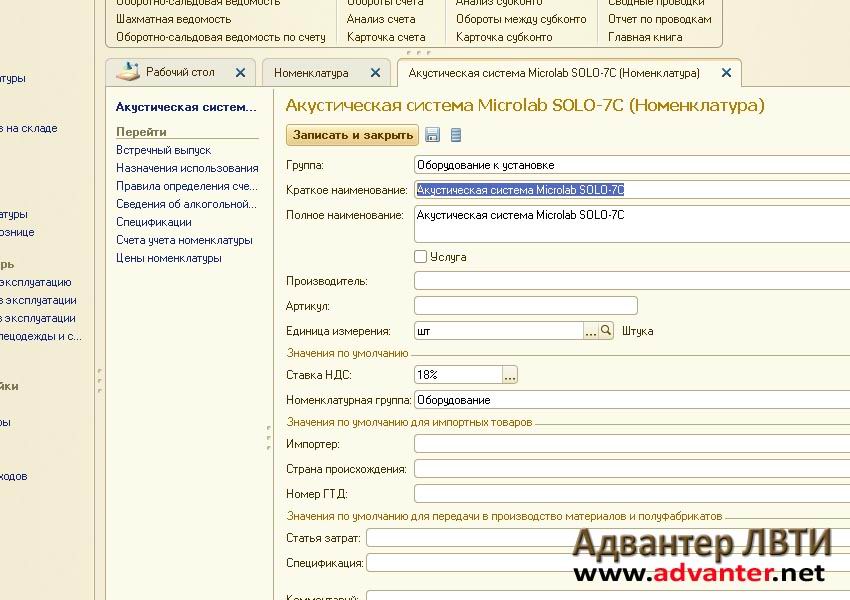
Новую карточку вызываем нажав кнопку «Создать», по окончанию ввода реквизитов подтверждаем кнопкой «Записать и закрыть».
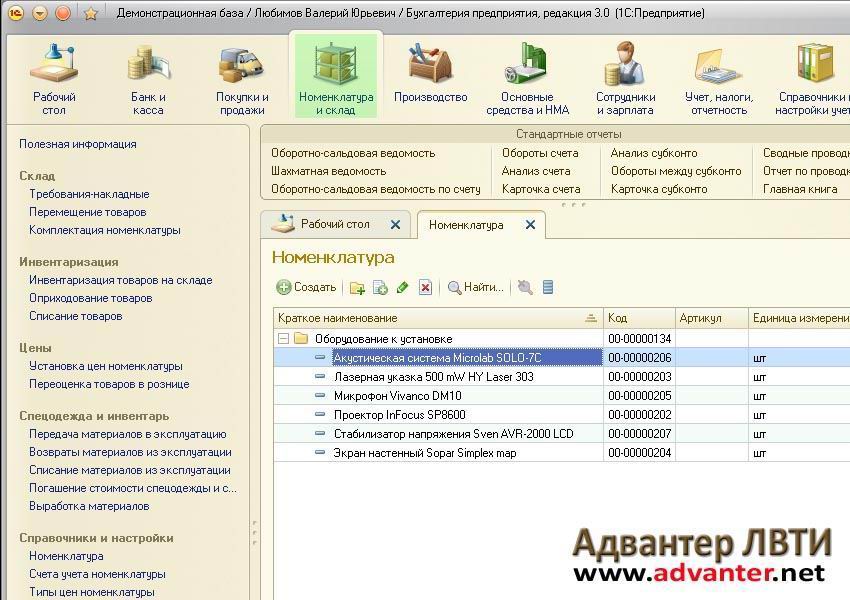
Далее оформляем поступление заведенных товаров соответствующим документом « » с видом операции «Оборудование». Если комплектующие были приобретены у разных поставщиков, то вводим приходные документы для каждого такого контрагента и набора товаров. Мы упростим и рассмотрим приобретение у одного поставщика.
Итак, оформим «Поступление товаров и услуг»:
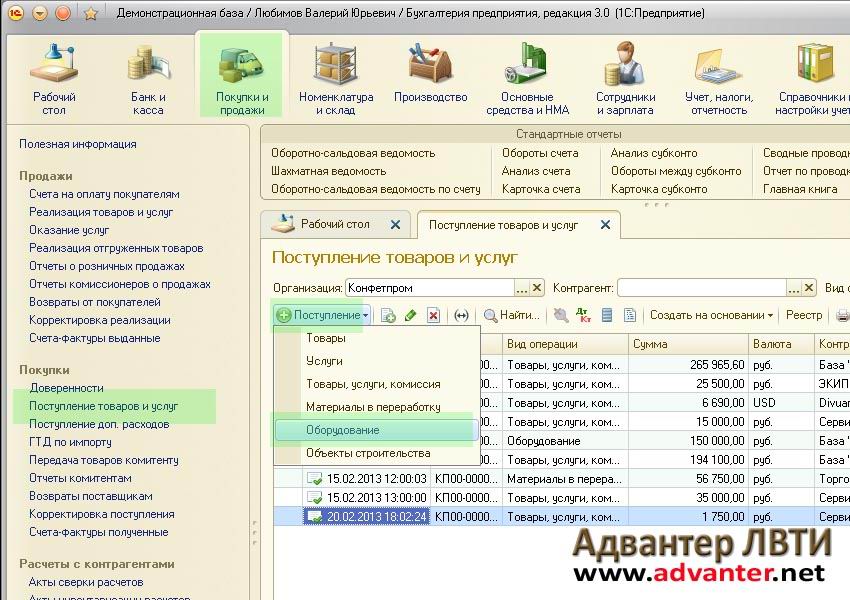
Для создания этого типа документов нажимаем последовательно «Покупки и продажи», «Поступление товаров и услуг», «Поступление» и «Оборудование». В вновь созданном документе заполняем реквизиты шапки и добавляем заведенную ранее номенклатуру.

После заполнения и проверки подтверждаем создание документа кнопкой «Провести и закрыть».
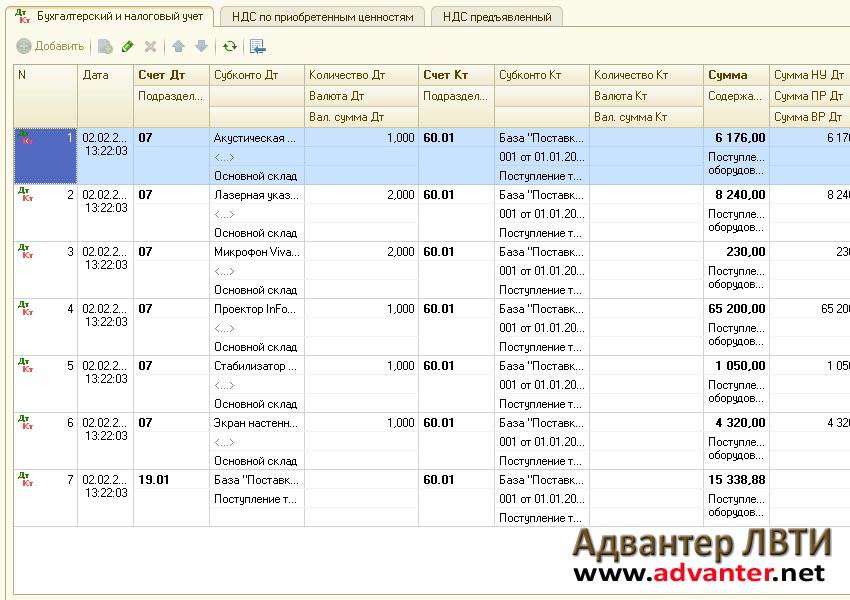
Бухгалтерские проводки сформируются следующим образом. По каждому товару Дт 07 — Кт 60.01 и проводка, включающая НДС Дт 19.01 — Кт 60.01:
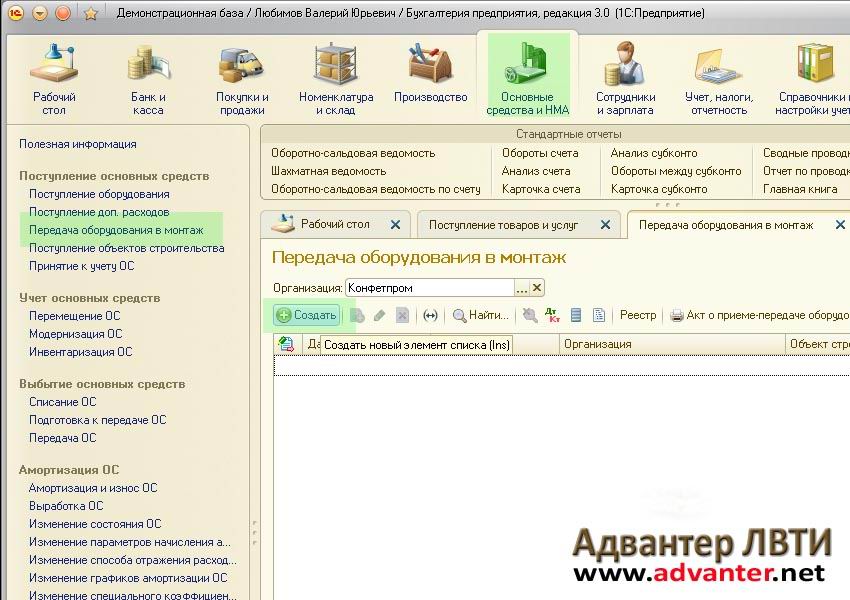
В новом документе «Передача оборудования в монтаж» заполним табличную часть комплектующими нашего проекционного комплекса, указывая нужное количество. Обратим внимание, в шапке впервые фигурирует название нового ОС, элемент для которого создается в подчиненном окне.

Проводим готовый, заполненный документ:
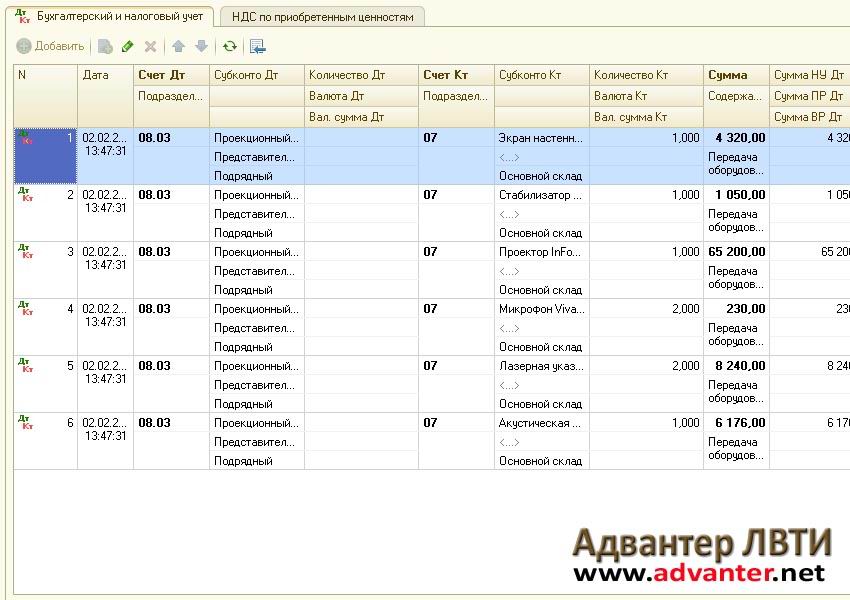
Нужно добавить к вышесказанному то, что если создаваемый объект ОС требует работ по сборке, которые выполняются с учетом дополнительных затрат, то такое действие нужно оформлять документом «Поступление товаров и услуг» с видом операции «Оборудование» на закладке «Услуги».
После всего выполненного настало время принять основное средство к учету и ввести его в эксплуатацию. Произведем это документом « ». Нажмем гиперссылку « », которая находится в том же разделе «Основные средства и НМА» чуть ниже ссылки «Передача оборудования в монтаж».
В новом документе обратим внимание на вид операции, который должен быть «Объекты строительства» и на событие для основного средства, которое будет «Принятие к учету с вводом в экс.».
Выбираем созданный нами ранее объект строительства — «Проекционный комплекс», нажимаем кнопку «Рассчитать суммы». Программа автоматически добавит счет и рассчитает суммы бухгалтерского и налогового учета. Эта сумма будет первоначальной стоимостью для принимаемого в эксплуатацию ОС.
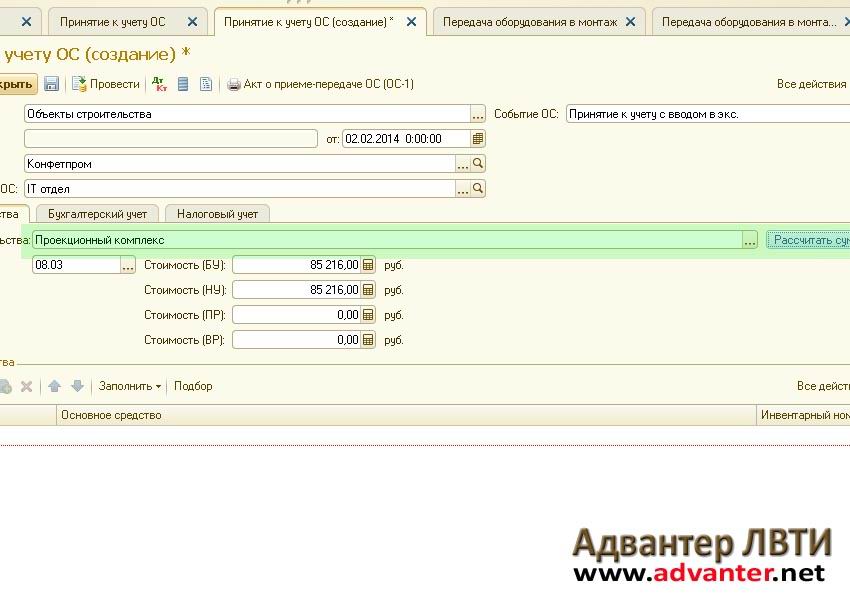
Прежде чем перейти к следующему шагу создадим объект основных средств «Проекционный комплекс». Для этого перейдем в справочник основных средств, нажав в табличной части «Основные средства» кнопку «Добавить». Далее нажимаем кнопку «…» и создаем новое ОС по кнопке «Создать».

Заполняем основные реквизиты учетной карточки основного средства.

Сохраняем карточку и выбираем в справочнике созданный элемент «Проекционный комплекс» для перехода в документ «Принятие к учету ОС».

В документе «Принятие к учету ОС» переходим на вкладку «Бухгалтерский учет». Здесь выберем в выпадающем списке порядка учета «Начисление амортизации» и заполним необходимые данные реквизитов.

Также заполним данные закладки «Налоговый учет»

Распечатываем акт о приеме-передаче ОС по форме ОС-1, при этом записываем и проводим документ, согласившись с предупреждением программы. После проведения сверяем проводки:

Сформирована проводка Дт 01.01 — Кт 08.03 на общую стоимость проекционного комплекса без НДС
На этом операция введения в эксплуатацию оборудования, состоящего из нескольких составных частей / комплектующих завершена.
В случае, если у Вас появятся какие-либо сложности, мы обязательно поможем.
Обсудить операцию и задать по ней вопросы можно в .
Иногда бывают такие ситуации, когда организация продает основное средство, а может быть его приходится списывать вследствие физического/морального износа или поломки. Какие проводки при этом должен сделать бухгалтер, и как правильно отразить выбытие ОС в программах 1С? Рассмотрим данную ситуацию на примере 1С: Бухгалтерии предприятия 8.
В нашем примере мы будем списывать основное средство стоимостью 100 тыс. рублей из-за поломки. Данный деревообрабатывающий станок был принят к учету в январе 2013 года и по состоянию на конец сентября 2014 года мы видим следующую картину в отчете "Анализ субконто".
Начисленная амортизация еще не равна первоначальной стоимости ОС, остаточная стоимость по состоянию на 30 сентября 2014 составляет 44 444 руб.
Таким образом, при списании ОС в октябре мы должны:
Начислить амортизацию за последний месяц использования;
Списать первоначальную стоимость на счет 01.09;
Списать сумму амортизации, начисленную за период эксплуатации, также на счет 01.09;
Списать разницу между первоначальной стоимостью и начисленной амортизацией (остаточная стоимость) на расходы (счет 91.02).
Для всех этих целей предназначен документ "Списание ОС", который находится на вкладке "ОС и НМА".

Создаем новый документ, указываем причину списания - поломка (можно добавить новый элемент в справочник "Причины списания ОС"). Затем выбираем организацию, счет списания - 91.02 и статью расходов - "Доходы (расходы), связанные с ликвидацией основных средств". Также нужно обязательно заполнить поле "Местонахождение ОС", указав там подразделение, в котором числится основное средство после принятия к учету. В том случае, если этот реквизит оставить незаполненным или указать неправильные данные, программа выдаст ошибку вида "Основное средство... не отражалось в учете в местонахождении <>" и не проведет документ.
В табличную часть добавляем ОС, которое должно быть списано, и документ можно проводить. 
При проведении документа формируются следующие движения по счетам:
Дт 20.01 Кт 02.01 - амортизация за октябрь
Дт 02.01 Кт 01.09 - списана начисленная амортизация
Дт 01.09 Кт 01.01 - списана первоначальная стоимость ОС
Дт 91.02 Кт 01.09 - списана на расходы остаточная стоимость ОС 
Если вам нужно больше информации о работе в 1С: Бухгалтерии предприятия 8, то вы можете бесплатно получить нашу книгу по ссылке .