Как разблокировать телефон если забыл пароль. Забыл пароль телефона
В руководстве «Как разблокировать телефон если забыл пароль. Забыл пароль телефона» тема раскрыта последовательно: от базовых вопросов до полезных практических рекомендаций. Материал учитывает распространённые ситуации и помогает избежать типичных ошибок.
Для удобной навигации основные разделы собраны в содержании.

Содержание статьи
Главное по теме
Установка пароля на Android-устройство - довольно надежный способ обезопасить личные данные от посторонних глаз, но у такого способа блокировки есть и свои минусы, первый из которых - пользователи банально забывают свои пароли или гаджет попадает в шаловливые детские руки. Возникает логичный вопрос: что делать в таком случае? В данной статье мы рассмотрим только основные, «безболезненные» способы снятия блокировки. Для начала - маленькое лирическое отступление: стоит всегда иметь резервную копию самых важных данных, как минимум - телефонной книги. У большинства есть фирменные приложения для этих целей (к примеру Kies у Samsung), есть облачные хранилища (Dropbox и так далее) и штатная возможность синхронизации Google.
Метод 1
Первый, самый простой и понятный способ - с помощью собственной учетной записи Google, но для этого необходим доступ в сеть. Введите несколько раз неправильно пароль. После 5 неверных попыток экран заблокируется, появится надпись «Забыли пароль», на нее нужно нажать:
Появятся поля для ввода имени пользователя и пароля учётной записи Google, к которой привязан смартфон или планшет:

Нажимаем кнопку «Войти». Появится запрос на новый пароль. Думаю не стоит напоминать, что пароль необходимозапомнить (или записать для верности). Подтверждаем свои действия. Теперь на устройстве новый, известный Вам пароль, который при желании можно и снять.Этот способ подразумевает полное сохранение всех данных на устройстве. Один из нюансов - необходимость интернет-соединения. Пару вариантов решения:
- вставить другую SIM-карту с активированной передачей данных;
- выключить и включить устройство. есть короткий промежуток времени как только произойдет загрузка, за который можно будет успеть вызвать верхнюю шторку.
Вторая возможная проблема - утерян пароль от учетной записи Google. На этот случай может помочь сам Google на этой странице. Логин к аккаунту - первая часть e-mail (до @gmail.com).

Метод 2. Звонок с другого телефона
Работает далеко не всегда и далеко не на всех устройствах. В любом случае попробовать стоит перед переходом к третьему методу. Первым требованием является наличие радиомодуля для звонков. Можно попробовать совершить звонок с другого телефона, поднять трубку и попробовать (не завершая вызов) докопаться до настроек смартфона.
Метод 3. Удаление всех данных с устройства
Следующий метод более радикален и влечет за собой утерю информации на устройстве. В Google предусмотрена функция «Удаленное управление Android» (если такова предварительно была включена на устройстве и оно подключено к сети). Она позволяет стереть данные на устройстве с ПК. Для этого нужны перейти по ссылке и ввести свои данные:

Появится табличка с названием устройства и приблизительными местоположением:

В ней можно удалить все данные со своего гаджета:

Устройство вернулось к заводским настройкам.
Метод 4. Hard Reset
Нужно сделать Hard Reset (сброс к заводским настройкам). Это делается из режима Recovery. В большинстве случаев включается следующим образом: при выключенном смартфоне нужно зажать кнопки питания и увеличения громкости:

После того, как на экране появится изображение - отпустить кнопку питания. Гаджет загрузится в режиме Recovery (меню может выглядеть по-разному, но суть остается прежней):

На некоторых устройствах делается чуть по-другому, к примеру в некоторых Samsung нужно зажать еще и кнопку Home, а кое-где вместо увеличения громкости используется кнопка уменьшения. С помощью кнопок громкости нужно выбрать пункт Wipe data (Очистить память) и подтвердить нажатием кнопки включения. Устройство предупредит о последующей потере информации и попросит подтвердить действия.
Готово. Гаджет вернулся к заводскому состоянию. Это - основные методы решения данной проблемы. Существуют еще варианты с необходимостью ROOT-прав и/или перепрошивкой. На Android-гаджетах разных производителей это делается по-разному, от 3-х минут нескольких простейших операций, до длительных танцев с бубном. Это - тема для отдельной большой статьи, в данном материале мы ее затрагивать не будем. Читателям просьба писать в комментариях о методах, которые универсальны, но не указаны выше.
Мобильный телефон сегодня - это неотъемлемый атрибут нашей жизни. Помимо записной книжки пользователь телефона хранит на памяти устройства множество другой информации.
Для того чтобы обезопасить данные существует пароль и пин-код, который закреплен за каждой сим-картой. Только благодаря пин-коду вы можете получить доступ к своему счету или личной информации. Бывает так, что мы или по неосторожности или кто-то из наших знакомых блокируем аппарат, или же вовсе забываем заветную комбинацию цифр, после чего пользование телефоном превращается в мучительное занятие, ведь восстановление пароля или пин-кода - не всегда так просто, как казалось бы.
На случай, когда ситуацию с кодами и паролями можно исправить, мы опишем различные методы восстановления пин-кода вашей сим-карты и методы восстановления пароля вашего сотового телефона.
Восстановление pin-кода
При покупке сим-карты любого оператора вы автоматически получаете pin- и puk- коды. Старайтесь также сохранять весь прилагающийся пакет документов при покупке симки, где будет прописан персональный код и запасной puk-код.
- Пин-код вводится каждый раз, когда Вы включаете свой телефон. Существует, как правило, три попытки ввода пин-кода на вашем мобильном устройстве, на 4-ый раз карта блокируется.
- Для восстановления пин-кода вам уже потребуется puk-код. Puk-код предназначен для разблокировки сим-карты при неправильно введенном пин-коде. Он содержит 8 цифр, и для набора этого когда предусмотрено 10 попыток При десятикратном введении неверного puk-кода ваша карта блокируется полностью, и вам необходимо приобрести новую.
- Если вы не помните свой puk-код или бумаги с информацией по нему утеряны, нужно обратиться к оператору вашей сети. Учитывайте, что у разных операторов причины блокировки сим-карт могут быть тоже разными. Более подробно о причинах блокировки и способах устранения этой проблемы читайте в статье . Более подробно о восстановлении puk-кода читайте в нашей статье .
Восстановление пароля телефона
Защита телефона паролем, который знает только владелец - надежный способ, но вы можете забыть его. Ниже перечислены способы восстановления пароля мобильного телефона:
- Первый способ - обнуление всех настроек телефона, другими словами - обнуление прошивки. Все настройки по умолчанию будут восстановлены на заводские, так, будто вы только приобрели свое мобильное устройство.
- Еще один вариант восстановления пароля - перепрошивка мобильного устройства - полная переустановка операционной системы телефона. Эту операцию можно выполнить обратившись в сервисный центр или самостоятельно при помощи специального программного обеспечения (установочный диск, идущий в комплектации вашего телефона).
Как лучше хранить коды и пароли
- Хранить коды и пароли, конечно, в первую очередь лучше в голове, но иногда память нас подводит, на такой случай заведите специальную тетрадь или блокнот, куда выпишите аккуратно пин-код и puk-код от сим-карты или же пароль вашего сотового телефона.
- Еще как вариант - можно распечатать пароли и хранить в недоступном для посторонних глаз месте.
- Если вам хочется хранить пароли на ПК, тогда необходимо создать замаскированный файл, будь то блокнот или вордовский документ.
- Некоторые считают, что хранить информацию, содержащую ваши пароли и коды, в открытом виде небезопасно, поэтому существуют специальные программы для хранения подобной информации. Например,
Статьи и Лайфхаки
Зачастую рядовой пользователь впадает в панику, поскольку не знает, что делать, если забыл пин код телефона . Однако этот своеобразный пароль, который представляет собой совокупность чисел, можно восстановить несколькими методами. Действия при этом не сложнее, чем в случае, если владелец , хотя результат в обоих случаях не гарантирован.
Способы восстановления пин кода телефона
Способ первый. Считается, что проще всего окажется собственными силами восстановить пин код. Как показывает практика, числовая комбинация подбирается из 4 цифр. В большинстве случаев пользователь, комбинируя их, руководствуется какими собственными ассоциациями. Именно поэтому он может при определенных стараниях легко сам вспомнить пароль. Проанализировав некоторую информацию, пин код может всплыть на подсознательном уровне сам по себе.
Способ второй. Те пользователи телефонного устройства, которые привыкли все и везде записывать, наверняка, зафиксировали комбинацию из чисел в очередном блокнотике. Именно поэтому впадать в панику не стоит, а следует тщательно проверить все свои листики, ежедневники, записи в компьютере. Дома либо на рабочем столе заветный пароль, наверняка, "всплывет".
При этом не менее важно постараться вспомнить, что сопутствовало ситуации при формировании пароля. Возможно, рядом были друзья, коллеги, супруг либо супруга, дети, родители. Если это был кто-то из близких родственников, вполне вероятно, пин код был сообщен ему. Не исключено, что под рукой оказался любимый , и именно он стал хранителем пароля. Можно попытаться воспроизвести на подсознательном уровне те манипуляции, которые сопровождали введение пароля. Однако для этого необходимо обладать отличной тактильной и зрительной памятью. Психологи утверждают, что, взяв в руки телефонный аппарат, стоит попробовать ввести так числовую комбинацию, как будто она и никогда не была забыта. Не стоит игнорировать собственную интуицию. Зачастую именно сами пальцы воспроизводят правильный порядок цифр на клавиатуре телефона.
О чем стоит помнить при восстановлении пин кода
Предостережения. При экспериментах с восстановлением пин кода для телефонного аппарата стоит помнить, что попыток ввода числовой комбинации пользователю дается примерно три. Для начала, возможно, стоит выписать на листок все подходящие пароли, которые кажутся наиболее вероятными. Из них стоит выбрать только три и ввести их поочередно. При этом не стоит забывать, что, если все они оказались неверными, доступ к телефонному гаджету может оказаться заблокированным.
Именно поэтому рекомендуется выбирать такие пароли, которые будут ассоциироваться с чем-то близким, но известным далеко не всем. Это может быть не пресловутая дата рождения, а, например, год окончания школы либо университета.
Если Вы забыли пароль для снятия блокировки с Вашего смартфона, не стоит паниковать раньше времени. На сегодняшний день существует несколько действенных способов для решения данной проблемы. В предложенном материале собраны «работающие» алгоритмы действий, благодаря которым удастся разблокировать устройство на базе Android. В случае, если один из предложенных вариантов не подошел – не отчаивайтесь и пробуйте следующий.
Как разблокировать устройство с помощью Google Play
Один из простейших способов – синхронизация устройства с гугл-аккаунтом. Актуален предложенный вариант только в случае, если у телефона есть доступ к Интернету, будь то Wi-Fi или мобильная сеть.
Введите пароль неверно 5 раз, после чего всплывет окно о 30-секундной блокировке. Здесь необходимо тапнуть по «Забыли графический ключ?». В появившемся окне введите данные аккаунта Google. Если они так же забыты – восстановить их можно на официальном сайте google.com. В случае успешной авторизации Ваше устройство будет разблокировано.
Как подключить заблокированный телефон к Интернету?
Алгоритм выше не будет актуален, если мобильный телефон не подключен к сети. Тогда как же разблокировать устройство?
Чтобы вариант с google аккаунтом имел место быть, подключим заблокированный гаджет к сети, выполнив следующие действия:
- Перезагрузите устройство;
- Как только появится линия верхнего бара (центра уведомлений), свайпните ее вниз и быстрым движением включите либо передачу данных, либо Wi-Fi.
Если Wi-Fi под рукой не оказалось, а сим-карта не подключена к сети, воспользуйтесь подключенной к Интернету симкой или LAN-проводником. Для второго помимо самого переходника потребуется роутер, который подключен к Интернету. Роутер подключится с помощью переходника к сети, благодаря чему можно будет ввести данные аккаунта Google, имейте ввиду, что не все современные устройства поддерживают работу с проводником.
Как снять блокировку при помощи звонка?
Данный вариант подойдет для смартфонов с версией андроид не выше 2.3. Следует позвонить на заблокированное устройство, свернуть меню вызова и перейти в настройки, где можно без трудности сбросить блокировку с помощью графического ключа.
Как сбросить блокировку с помощью разряженного аккумулятора?
Данный способ подойдет как для мобильных устройств, так и для планшетов. Дождавшись, когда устройство выведет оповещение о низком зарядке, войдите в меню состояния питания, откуда можно будет выйти в настройки и сбросить блокировку, введя графический ключ.
Как избавиться от блокировки с помощью компьютера и ADB Run?
Этот способ будет актуален для тех смартфонов, у которых активирована отладка по USB. Настраивается эта опция до неприятного случая. Включить ее можно в разделе «Для разработчиков».
Чтобы снять блокировку при помощи стационарного компьютера, скачайте программу ADB Run и подключите заблокированный телефон на базе андроид к компьютеру при помощи USB.
- Зайдите в программу на компьютере;
- Выберите в меню шестой по счету пункт «Unlock Gesture Key»;
- ADB Run предложит на выбор два метода, один из которых удалит файл «gesture.key», а второй удалит информация из файла «system.db».

- Остается перезагрузить телефон.
Если все выполнено верно, устройство будет разблокировно.
Отключение блокировки через меню Recovery (откат к заводским настройкам)
Также файл «gesture.key» можно удалить вручную. Для этого на устройстве должно быть меню Recovery. Под собой данный процесс подразумевает откат до заводских настроек и удаление всей информации с вашего устройства. Приступая к данному способу, необходимо отдавать себе отчет в том, что файлы не подлежат восстановлению.
Первым делом потребуется отключить телефон. Когда Ваш смартфон в выключенном состоянии, зажмите одновременно кнопку громкости и питания, данная сочетание вызовет меню загрузчика Андроид. Теперь необходимо нажать нижнюю кнопку громкости два раза, выделив тем самым функцию «Режим восстановления», после чего еще раз нажмите на кнопку питания, выбрав ее.
Нажимая на кнопку питания, нажмите на верхнюю кнопку громкости один раз, после чего устройство запустит процесс восстановления. В появившемся меню выберите пункт “Wipe data/factory reset» и еще раз коснитесь кнопки питания. После завершения процесса, нажмите на “Reboot system now”, и устройство будет разблокировано.
Рассмотрим также бренды мобильных телефонов, ребут у которых может частично отличаться.
Samsung, Lenovo
На устройствах данных брендов откат выполняется также через меню Recovery.
- Выключив телефон, зажмите три кнопки: «Home», «Питание» и кнопку громкости. Если на Вашем устройства первая кнопка отсутствует, зажмите две последние);
- Когда появится меню, с помощью кнопок громкости нажмите на «wipe data/factory reset» и вновь нажмите на кнопку питания;
- Далее необходимо дать согласие на условия системы, нажав «yes — Delete all user data»;
- После перезагрузки устройства, выберите «reboot system now».
HTC
- Выключив устройство, изымите аккумулятор и поставьте снова;
- Откройте меню Recovery, зажав одновременно кнопку питания и громкости;
- Ничего не нажимайте, когда на экране будет изображен Андроид;
- В появившемся меню нажмите «Factory Reset» (альтернативное название «Clear Storage».
LG
- Выключив телефон, зажмите нужные кнопки питания и громкости;
- В появившемся окне выберите пункт «Recovery Mode»;
- Далее необходимо выбрать «Settings» -> «Factory Data Reset» и подтвердить выбор кнопкой «Yes».
Сервис Samsung «Find My Mobile»
Если Вы – счастливый обладатель смартфона Самсунг, то наверняка знаете о данном сервисе.
Для его использования потребуется перейти по ссылке https://findmymobile.samsung.com/login.do и войти в аккаунт под своими данными. В случае, если Вы не обладаете учетной записью Samsung – данный способ не подойдет.
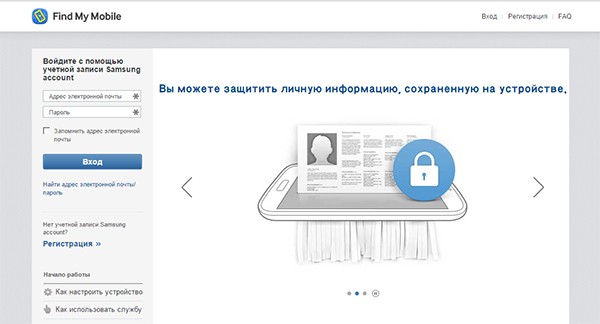
В обратном же случае после входа на аккаунт нажмите кнопку «Блокировать мой экран», которая расположена слева. Система запросит новый ПИН, после чего нажмите вкладку «Блокировать», расположенную внизу экрана. Спустя несколько минут забытый пароль будет изменен на указанный Вами ПИН, введенный только что.
Как разблокировать устройство с SMS Bypass
Данный вариант будет актуален для потребителей, подсуетившихся заранее о возможной проблеме с блокировкой. Т.е. заблаговременно, до происшествия с утерей существующего пароля.
Скачайте на свой телефон на базе Android приложение SMS Bypass и дайте ему доступ к root-правам. Таким образом, когда устройство будет заблокировано, отправьте на него смс с текстом «1234 reset».
Если смартфон заблокирован, установить данное приложение можно удаленно при помощи аккаунта Google.
Диспетчер устройств Android
Сервис под названием Диспетчер устройств Android стал спасением для пользователей новых моделей телефонов, т.к. позволяет легко выпутаться из подобной проблемы. Здесь также необходимо синхронизация мобильного телефона с аккаунтом Google.
Для того, чтобы избавиться от блокировки, посетите сервис https://www.google.com/android/devicemanager и выберите вкладку «Блокировать» в разделе Диспетчера устройств. В случае, если сервис на может найти устройство, обновите систему несколько раз. Если мобильный телефон синхронизирован, потребуется не более 5 попыток.
После нажатия на кнопку «Блокировать», система предложит ввести новый пароль:

После изменения введенная комбинация станет новым ключом для разблокировки Вашего устройства. Изменение может произойти не сразу, потому рекомендуем подождать около 5 минут, прежде чем пытаться вводить новый пароль.
Как избежать блокировку с помощью безопасного режима?
В случае, если экран блокировки у Вас выводит стороннее приложение, загрузка устройства с помощью безопасного режима может помочь.
Чтобы загрузиться в формате безопасного режима, нажмите и удерживайте кнопку питания на экране блокировки. В появившемся окне зажмите кнопку «Отключить питание» на несколько секунд. Нажав «Ок», начнется процесс запуска безопасного режима, когда сторонние приложения временно будут отключенными. В настройках отключите блокировки и снова перезагрузите устройство, после чего экран блокировки стороннего софта исчезнет.

Подведение итогов
Мы рассказали Вам о самых действенных способах разблокировки устройства на базе Андроид. Надеемся, что один из способов смог помочь в разблокировке Вашего гаджета. Если исправить ситуацию не удалось, необходимо обратиться в сервисный центр за квалифицированной помощью.
Видео по теме
Как разблокировать экран телефона если забыл пароль на Андроид
Андроид? Не стоит волноваться, существует несколько способов возобновить доступ к своему мобильному устройству. В этой статье можно найти основные варианты того, сбросить блокировку, как самые простые, так и более сложные, требующие дополнительных программ. Один из этих способов обязательно поможет решить проблему с заблокированным телефоном.
Данные аккаунта
Простой способ, как разблокировать андроид, если забыл пароль, - восстановить доступ с помощью гугл-аккаунта. Этот метод сработает только в том случае, если планшет или телефон подключены к Wi-Fi либо мобильной сети. Это механизм самой системы, помогающий в случае неправильного ввода пароля или графического ключа.
Если ввести графический ключ неправильно более пяти раз, то появится окошко с предупреждением о тридцатисекундной блокировке. На экране устройства появится надпись «Забыли графический ключ?», при нажатии на которую вам будет предложено ввести данные своего гугл-аккаунта. После того как вы введете адрес своей почты и пароль, устройство разблокируется.
Если вы забыли данные своего аккаунта, то восстановите их на официальном сайте гугл.
Если отсутствует подключение к интернету
Первый способ, показывающий, как разблокировать андроид, если забыл пароль, не сработает при отсутствии интернета, так как логин и пароль от гугл-аккаунта будет невозможно проверить. Необходимо установить подключение к интернету.

Для этого нужно включить и выключить или просто перезагрузить устройство. Сразу же после включения появится верхний бар (его называют также центром уведомлений, или информационным центром). Потяните его вниз и включите Wi-Fi или мобильный интернет. После этого можно ввести свои логин и пароль, и устройство будет разблокировано.
Если рядом нет Wi-Fi, а мобильный интернет недоступен на вашей сим-карте, можно поступить следующим образом. Просто воспользуйтесь другой сим-картой, заранее обратите внимание, подключена ли услуга «Интернет» и есть ли деньги на балансе.
Подключить устройство к сети интернет можно и с помощью LAN-переходника. Для этого понадобится сам переходник и роутер, подключенный к интернету. Устройство подключается к интернету с помощью переходника, что позволит проверить правильность введенных данных гугл-аккаунта. Следует знать, что не все устройства поддерживают работу через LAN-переходник.
Для старых версий
Третий способ, рассказывающий нам, как андроид, если забыл пароль, скорее всего, не подойдет для версий выше 2.3. Нужно просто позвонить на заблокированное устройство и ответить на звонок. После этого можно зайти в настройки и просто отключить блокировку графическим ключом.

Способ с разряженной батареей
Четвертый метод, показывающий, андроид, если забыл пароль, основан на сообщении о разряде батареи. Он подойдет и для телефона. Дождитесь, пока батарея не разрядится, устройство оповестит вас об этом. Тогда можно будет войти в меню состояния питания, оттуда проследовать в основное меню и отключить защиту с помощью графического ключа.
Отключение блокировки через компьютер
Пятый способ сработает, если включена Эту функцию можно включить в меню «Для разработчиков». Если она была включена до блокировки, то отключить защиту графическим ключом будет легко.
Все последующие способы, рассказывающие, как разблокировать андроид, если забыл пароль, основаны на удалении файла gesture.key, который содержит данные о ключе. Сначала скачайте и установите на компьютер программу ADB Run. После этого можно подключить телефон или планшет к компьютеру.

Чтобы понять, как разблокировать планшет андроид, если забыл пароль, прочтите следующую инструкцию.
Запустите программу «ADB Run». Управление в программе осуществляется с помощью цифровых клавиш и кнопки «Enter». Теперь следует зайти в меню и выбрать шестой по счету пункт, называющийся «Unlock Gesture Key».
Программа предложит выбор из двух вариантов: метод 1 и метод 2. Первый метод удаляет файлgesture.key. Второй метод удаляет данные из файла system.db. Выберите один из методов. Устройство будет разблокировано, осталось только перезагрузить его.
Разблокировка через меню Recovery
Несколько методов разблокирования графического ключа основано на удалении файла gesture.key вручную. Чтобы использовать эти способы, нужно, чтобы на устройстве было меню Recovery.
Шестой способ. Скачайте файловый менеджер Aroma и установите его с помощью меню Recovery. Теперь перейдите по пути /data/system/ и вручную удалите файл gesture.key. Теперь устройство можно перезагрузить. Введите любой графический ключ - и экран разблокируется.
Седьмой метод похож на шестой. Скачайте файл gest.zip для андроида, установите его из меню Recovery и перезагрузите устройство. Теперь можно ввести любой графический ключ, и андроид разблокируется.
Обращение в сервисный центр
Если вы не в ладах с техникой, не забывайте, что можно обратиться в сервисный центр. Мастер сможет решить вашу проблему за несколько минут. В сложных случаях поможет перепрошивка устройства.
Сброс данных
Есть ещё один, девятый способ разблокировать телефон или планшет с помощью "рекавери", но подойдет он не всем. Дело в том, что в устройствах есть функция возвращения к заводским настройкам. При таком сбросе данных фотографии, видео, картинки, музыка и другие файлы останутся без изменений. Но СМС, телефонная книга со всеми контактами, программы и заметки будут удалены. Рекомендуется внести все свои контакты в гугл-аккаунт, чтобы в подобных случаях иметь возможность их восстановить.
Для того чтобы вернуться к заводским настройкам с помощью меню "рекавери", нужно выключить устройство (желательно и на несколько секунд вытащить батарею), войти в режим "рекавери" и выбрать пункт меню, который называется «Wipe Data / Factory Reset». Навигация по меню осуществляется клавишей громкости, выбор - клавишей питания. Через некоторое время телефон самостоятельно перезагрузится (в некоторых моделях перезагрузку нужно выполнить вручную) и будет разблокирован. Не все знают, как пользоваться меню "рекавери", поэтому подробно рассмотрим этот способ на примере разных моделей телефонов.
Samsung
Как разблокировать андроид, если забыл пароль? "Самсунг" позволяет сбросить ключ при помощи меню Recovery.
Сначала выключите устройство. Одновременно нажмите и удерживайте три кнопки - «Домой», «Питание» и «Увеличение громкости» (если кнопка «Домой» отсутствует, то нужно нажимать только две последних). Удерживайте клавиши до появления меню. С помощью клавиши громкости выберите пункт «wipe data/factory reset», после чего нажмите клавишу питания, таким же образом выберите «yes - Delete all user data» в появившемся меню. Перезагрузите устройство, выбрав пункт «reboot system now».

НТС
Как разблокировать андроид HTC, если забыл пароль? Выключите смартфон, если есть возможность, то вытащите и вставьте батарею. Зайдите в меню Recovery, удерживая кнопку выключения и кнопку уменьшения громкости. Отпустить кнопки, когда появится изображение андроида. В меню нужно выбрать пункт Factory Reset (в некоторых моделях он называется Clear Storage).
LG
Как разблокировать андроид LG, если забыл пароль? Выключите телефон, зажмите кнопку питания и кнопку регулировки громкости. Появится изображение андроида. Выберите Recovery Mode с помощью кнопки громкости и подтвердите выбор клавишей выключения. Снова появится изображение андроида. Теперь выбирайте «Settings», после - «Factory Data Reset», подтвердите решение, выбрав «Yes».
Fly
Как разблокировать андроид, если забыл пароль? Fly позволяет отключть графический ключ при сбросе данных.
Выключите смартфон, вытащите и вставьте батарею. Вход в меню осуществляется с помощью кнопку выключения и повышения громкости. Сначала выберите «recovery mode», затем «wipe data/factory reset» и «Yes». Перезагрузите устройство, выбрав «reboot system now».
Сброс блокировки с помощью приложения
Наконец, десятый, последний метод сброса графического ключа. Этот способ прост, но для его применения следует заранее подумать, как разблокировать андроид, если забыл пароль. То есть, по сути, ещё до самой блокировки. Для использования необходимы Root-права.
Скачайте и установите приложение SMS Bypass, разрешите ему использование Root-прав. Теперь, чтобы разблокировать смартфон, достаточно послать на него сообщение с текстом «1234 reset». Текст можно самостоятельно изменить.
Если устройство уже заблокировано, то при включенном интернете установить приложение можно удаленно через свой гугл-аккаунт.