Использование электролитов в технике. Применение электролиза в промышленности
В руководстве «Использование электролитов в технике. Применение электролиза в промышленности» тема раскрыта последовательно: от базовых вопросов до полезных практических рекомендаций. Материал учитывает распространённые ситуации и помогает избежать типичных ошибок.
Для удобной навигации основные разделы собраны в содержании.
Содержание статьи
Главное по теме
Итак, ? Прочитали эту фразу? Отлично! Значит, нам пора поздороваться! Доброго времени суток! Мы очень рады приветствовать Вас на нашем сайте. Отдельный раздел которого посвящен одной из самых востребованных программ в строительной отрасли всего мира. В России в том числе – от компании Autodesk.
Про данный программный продукт написано огромное количество статей/заметок/учебников и прочей литературы. Наш сайт не будет первым, кто научит Вас как начать работать в AutoCAD.
Наши статьи и учебные материалы составлены таким образом, чтобы конечный результат, направленный на освоение всех необходимых функций САПР AutoCAD был достигнут в максимально короткий срок.
С эффективной системой внедрения теоретических знаний в практическую значимость для каждого из Вас.
И самое главное – обучение на нашем сайте абсолютно БЕСПЛАТНО!
Всегда есть такие люди, которые спрашивают: «?». Или же, не знают, как спросить и с чего начать.
Значит, самое время начать нашу работу. Как мы обещали, здесь не будет много ненужной болтовни и заумных фраз из учебников или прочей литературы. Только «Вопрос-Ответ». И предугадывая Ваш первый вопрос: «Где взять Автокад ?», - отвечаем: «Идем на сайт https://www.autodesk.ru» и регистрируемся там, для получения полнофункциональной версии AutoCAD в образовательных целях абсолютно бесплатно.
Если у Вас возникнут проблемы с регистрацией или установкой программы, то обязательно прочитайте нашу статью «Регистрация на сайте Образовательного сообщества Autodesk» и « ». А пока, мы считаем что на Вашем компьютере установлена программа AutoCAD версии 2018 или ниже. Но не ниже 2013.
Как начать работать в AutoCAD? Начинаем!
И так, ищем на рабочем столе ярлык для запуска и запускаем его!
Довольно сложная и мощная программа, но не смотря на это она может работать и на не совсем новых компьютерах. Однако, это зависит от сложности и объема тех файлов, с которыми вы работаете.
Другими словами, если у вас большой сложный чертеж, то он будет требовать больше вычислительных мощностей от компьютера.
Но вот запуск программы – это всегда процесс не быстрый. Поэтому приготовьтесь немного подождать.

Ускорить запуск AutoCAD может установка программы на современный высокоскоростной твердотельный SSD диск.
После запуска программы Вы увидите окно программы:
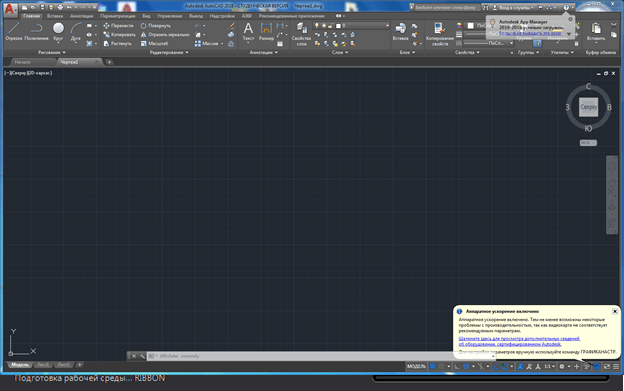
Мы специально выделили разными цветами наиболее значимые элементы интерфейса окна AutoCAD и сейчас расскажем про каждый из них. Сверху/вниз, слева/направо и по порядку! J Поехали!

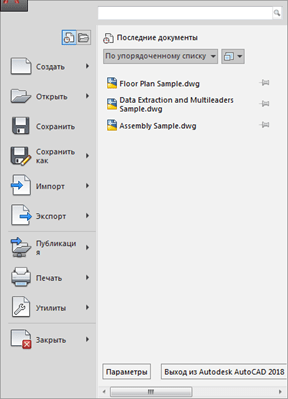
Красным прямоугольником обведена кнопка вызова главного меню программы, при помощи которого Вы можете «Создать файл», Открыть существующий, Сохранить, Распечатать или Экспортировать файл чертежа в другой формат.
Например, в формат PDF, для просмотра на компьютере, где не установлен AutoCAD. Или для демонстрации заказчику. Также тут представлен список последних файлов, с которыми Вы работали, для быстрого и удобного их открытия.
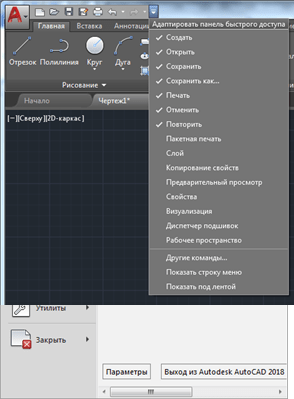
Зеленым цветом выделена «Панель быстрого доступа», которая содержит команды из «Главного меню», а также другие полезные команды.
Содержимое панели можно настроить, для этого необходимо нажать на кнопку с маленьким треугольником в конце панели, направленным острием вниз.
Откроется меню адаптации панели и путем установки или снятия нужных «галочек» добавляем или убираем кнопки команд с панели.
По центру строки заголовка окна выводится название программы, тип лицензии и название файла. «Чертеж 1.dwg» - это имя файла AutoCAD «по умолчанию» и оно изменится, когда мы сохраните файл под своим именем. «.dwg» - это расширение файла AutoCAD. Из-за этой аббревиатуры, русскоязычные пользователи файлы Автокада еще называют «дэвэгешками».
В правой части окна заголовка находится «Облачное меню», которое позволяет получить доступ к справочной информации и «облачным сервисам» компании Autodesk.
Ниже, синим цветом, выделена «Лента команд». Автокад как и многие программы, имеет современный «Ленточный интерфейс», который позволяет оптимизировать рабочее пространство окна.
Предоставив пользователю доступ к нужным командам в минимальное количество кликов мышью.
Название «активной» ленты команд на рисунке подчеркнуто синей пунктирной линией «Главная». Нажатие на другие вкладки активизирует переход к ним.
Каждая лента команд разделена на «Области». Для примера, на рисунке голубым цветом выделена область команд «Рисование».
Названия областей подобраны не случайно.Они подсказывают пользователю, кнопки каких команд собраны на этой области.
Например, кнопки в области команд «Рисование» отвечают за создание 2D примитивов и прочих элементов (круг, прямоугольник, дуга…).
Элемент интерфейса кнопок
Отдельно хочется отметить элемент интерфейса кнопок команд, который встречается на разных областях у разных кнопок – это «маленький треугольник», направленный острием вниз.
Он говорит нам о том, что данная кнопка отвечает за несколько, логически объединенных в себе команд. Проще говоря, эта кнопка может выполнять не одну команду, а несколько.
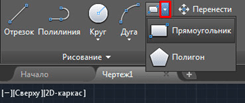
Например, нажатие на треугольник/стрелочку возле кнопки с командой построения «Прямоугольника» открывает доступ к кнопке построения «Многоугольника» или как его сейчас именуют в AutoCAD – «Полигон».

Количество дополнительных кнопок команд может быть небольшим (пара/тройка новых команд). Или же, как в случае с командой «Круг» - перед Вами откроется довольно внушительный список новых команд.
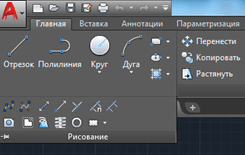
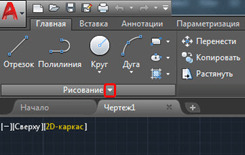
Этот же маленький треугольник/стрелочка, который нам встречался ранее на панели быстрого доступа. Для открытия меню адаптации панели, встречается и возле названий областей команд.
Нажатие на него откроет доступ к дополнительным кнопкам, команды которых используется реже чем, те что присутствуют в области всегда.
Да, хотелось бы отметить тот факт, что не все команды присутствуют на лентах команд и панелях. Некоторые команды можно запустить из командной строки, но об этом поговорим позднее.
И так, напоминаем, мы рассматриваем «Интерфейс программы AutoCAD» на примере версии 2018. Изучив основные элементы верхней части окна программы, переходим к основному рабочему пространству программы AutoCAD.
Рабочее пространство начинается сразу после ленты команд. Его озаглавливают ярлыки или вкладки открытых файлов. Они выделены оранжевым прямоугольником на нашем рисунке.
Сколько файлов можно использовать в AutoCAD одновременно?
Автокад может работать с несколькими файлами одновременно. И вместо вкладок «Чертеж1», «Чертеж2» у Вас будут названия этих файлов.
Рабочее поле представлено «бесконечным пространством» или «пространством модели» разделенным на клеточки. Именно здесь, в пространстве модели мы будем создавать 2D примитивы, окружности и прямоугольники. Использовать инструмент «Полилиния» и, путем редактирования всего этого – получать готовый чертеж!
В правом верхнем углу рабочего поля имеется «компас». Или его еще называют «видовой куб». Он обведен фиолетовым кругом.
Его задача - помогать нам. Ориентироваться в пространстве модели, так как в Автокаде можно не только создавать 2D элементы, но также и моделировать в 3D, но обо всем по порядку.
Также, ниже видового куба, находится дополнительная панель, которая позволяет управлять видом рабочего пространства.
В нижней части окна, находится один из самых важных элементов интерфейса – «Командная строка» или «Строка команд».
Она выделена желтым прямоугольником на нашем рисунке. Здесь можно «вручную», при помощи клавиатуры давай Автокаду команды на выполнение различных действий, будь то создание элементов или их редактирование, да и вообще, системные команды.
Также, желтым прямоугольником выделены вкладки переключения между «пространством модели» и «пространством листа».
Их мы рассмотрим в наших следующих статьях. Как и выделенную красным цветом панель, где есть кнопки включающие или отключающие дополнительные режимы моделирования.
На этом наша статья подошла к завершению. Мы рассмотрели интерфейс программы AutoCAD, познакомились с основными понятиями окна программы.
И теперь уже знаем, где и чего «нажимать»! Теперь можете попробовать самостоятельно пощелкать мышью выбирая различные команды построения элементов.
А в следующей статье мы подробно рассмотрим команды создания 2D элементов чертежей.
Итак, ? Прочитали эту фразу? Отлично! Значит, нам пора поздороваться! Доброго времени суток! Мы очень рады приветствовать Вас на нашем сайте. Отдельный раздел которого посвящен одной из самых востребованных программ в строительной отрасли всего мира. В России в том числе – от компании Autodesk.
Про данный программный продукт написано огромное количество статей/заметок/учебников и прочей литературы. Наш сайт не будет первым, кто научит Вас как начать работать в AutoCAD.
Наши статьи и учебные материалы составлены таким образом, чтобы конечный результат, направленный на освоение всех необходимых функций САПР AutoCAD был достигнут в максимально короткий срок.
С эффективной системой внедрения теоретических знаний в практическую значимость для каждого из Вас.
И самое главное – обучение на нашем сайте абсолютно БЕСПЛАТНО!
Всегда есть такие люди, которые спрашивают: «?». Или же, не знают, как спросить и с чего начать.
Значит, самое время начать нашу работу. Как мы обещали, здесь не будет много ненужной болтовни и заумных фраз из учебников или прочей литературы. Только «Вопрос-Ответ». И предугадывая Ваш первый вопрос: «Где взять Автокад ?», - отвечаем: «Идем на сайт https://www.autodesk.ru» и регистрируемся там, для получения полнофункциональной версии AutoCAD в образовательных целях абсолютно бесплатно.
Если у Вас возникнут проблемы с регистрацией или установкой программы, то обязательно прочитайте нашу статью «Регистрация на сайте Образовательного сообщества Autodesk» и « ». А пока, мы считаем что на Вашем компьютере установлена программа AutoCAD версии 2018 или ниже. Но не ниже 2013.
Как начать работать в AutoCAD? Начинаем!
И так, ищем на рабочем столе ярлык для запуска и запускаем его!
Довольно сложная и мощная программа, но не смотря на это она может работать и на не совсем новых компьютерах. Однако, это зависит от сложности и объема тех файлов, с которыми вы работаете.
Другими словами, если у вас большой сложный чертеж, то он будет требовать больше вычислительных мощностей от компьютера.
Но вот запуск программы – это всегда процесс не быстрый. Поэтому приготовьтесь немного подождать.
Ускорить запуск AutoCAD может установка программы на современный высокоскоростной твердотельный SSD диск.
После запуска программы Вы увидите окно программы:
Мы специально выделили разными цветами наиболее значимые элементы интерфейса окна AutoCAD и сейчас расскажем про каждый из них. Сверху/вниз, слева/направо и по порядку! J Поехали!
Красным прямоугольником обведена кнопка вызова главного меню программы, при помощи которого Вы можете «Создать файл», Открыть существующий, Сохранить, Распечатать или Экспортировать файл чертежа в другой формат.
Например, в формат PDF, для просмотра на компьютере, где не установлен AutoCAD. Или для демонстрации заказчику. Также тут представлен список последних файлов, с которыми Вы работали, для быстрого и удобного их открытия.
Зеленым цветом выделена «Панель быстрого доступа», которая содержит команды из «Главного меню», а также другие полезные команды.
Содержимое панели можно настроить, для этого необходимо нажать на кнопку с маленьким треугольником в конце панели, направленным острием вниз.
Откроется меню адаптации панели и путем установки или снятия нужных «галочек» добавляем или убираем кнопки команд с панели.
По центру строки заголовка окна выводится название программы, тип лицензии и название файла. «Чертеж 1.dwg» - это имя файла AutoCAD «по умолчанию» и оно изменится, когда мы сохраните файл под своим именем. «.dwg» - это расширение файла AutoCAD. Из-за этой аббревиатуры, русскоязычные пользователи файлы Автокада еще называют «дэвэгешками».
В правой части окна заголовка находится «Облачное меню», которое позволяет получить доступ к справочной информации и «облачным сервисам» компании Autodesk.
Ниже, синим цветом, выделена «Лента команд». Автокад как и многие программы, имеет современный «Ленточный интерфейс», который позволяет оптимизировать рабочее пространство окна.
Предоставив пользователю доступ к нужным командам в минимальное количество кликов мышью.
Название «активной» ленты команд на рисунке подчеркнуто синей пунктирной линией «Главная». Нажатие на другие вкладки активизирует переход к ним.
Каждая лента команд разделена на «Области». Для примера, на рисунке голубым цветом выделена область команд «Рисование».
Названия областей подобраны не случайно.Они подсказывают пользователю, кнопки каких команд собраны на этой области.
Например, кнопки в области команд «Рисование» отвечают за создание 2D примитивов и прочих элементов (круг, прямоугольник, дуга…).
Элемент интерфейса кнопок
Отдельно хочется отметить элемент интерфейса кнопок команд, который встречается на разных областях у разных кнопок – это «маленький треугольник», направленный острием вниз.
Он говорит нам о том, что данная кнопка отвечает за несколько, логически объединенных в себе команд. Проще говоря, эта кнопка может выполнять не одну команду, а несколько.
Например, нажатие на треугольник/стрелочку возле кнопки с командой построения «Прямоугольника» открывает доступ к кнопке построения «Многоугольника» или как его сейчас именуют в AutoCAD – «Полигон».
Количество дополнительных кнопок команд может быть небольшим (пара/тройка новых команд). Или же, как в случае с командой «Круг» - перед Вами откроется довольно внушительный список новых команд.
Этот же маленький треугольник/стрелочка, который нам встречался ранее на панели быстрого доступа. Для открытия меню адаптации панели, встречается и возле названий областей команд.
Нажатие на него откроет доступ к дополнительным кнопкам, команды которых используется реже чем, те что присутствуют в области всегда.
Да, хотелось бы отметить тот факт, что не все команды присутствуют на лентах команд и панелях. Некоторые команды можно запустить из командной строки, но об этом поговорим позднее.
И так, напоминаем, мы рассматриваем «Интерфейс программы AutoCAD» на примере версии 2018. Изучив основные элементы верхней части окна программы, переходим к основному рабочему пространству программы AutoCAD.
Рабочее пространство начинается сразу после ленты команд. Его озаглавливают ярлыки или вкладки открытых файлов. Они выделены оранжевым прямоугольником на нашем рисунке.
Сколько файлов можно использовать в AutoCAD одновременно?
Автокад может работать с несколькими файлами одновременно. И вместо вкладок «Чертеж1», «Чертеж2» у Вас будут названия этих файлов.
Рабочее поле представлено «бесконечным пространством» или «пространством модели» разделенным на клеточки. Именно здесь, в пространстве модели мы будем создавать 2D примитивы, окружности и прямоугольники. Использовать инструмент «Полилиния» и, путем редактирования всего этого – получать готовый чертеж!
В правом верхнем углу рабочего поля имеется «компас». Или его еще называют «видовой куб». Он обведен фиолетовым кругом.
Его задача - помогать нам. Ориентироваться в пространстве модели, так как в Автокаде можно не только создавать 2D элементы, но также и моделировать в 3D, но обо всем по порядку.
Также, ниже видового куба, находится дополнительная панель, которая позволяет управлять видом рабочего пространства.
В нижней части окна, находится один из самых важных элементов интерфейса – «Командная строка» или «Строка команд».
Она выделена желтым прямоугольником на нашем рисунке. Здесь можно «вручную», при помощи клавиатуры давай Автокаду команды на выполнение различных действий, будь то создание элементов или их редактирование, да и вообще, системные команды.
Также, желтым прямоугольником выделены вкладки переключения между «пространством модели» и «пространством листа».
Их мы рассмотрим в наших следующих статьях. Как и выделенную красным цветом панель, где есть кнопки включающие или отключающие дополнительные режимы моделирования.
На этом наша статья подошла к завершению. Мы рассмотрели интерфейс программы AutoCAD, познакомились с основными понятиями окна программы.
И теперь уже знаем, где и чего «нажимать»! Теперь можете попробовать самостоятельно пощелкать мышью выбирая различные команды построения элементов.
А в следующей статье мы подробно рассмотрим команды создания 2D элементов чертежей.
Программу AutoCAD. Существует большое количество версий этой программы, обновления выходят практически каждый год, но предпочтительнее идти в ногу со временем и последней версией (желательно русифицированной), поскольку в программу добавляются новые возможности, а проектирование становится более удобным.
Выберите проект, над которым собираетесь начать работу в AutoCAD. Конечно, вы можете взять какой-либо по проектированию в этой программе или воспользоваться справкой в меню программы. Но быстрее вы научитесь , работая над собственным проектом.
При открытии программы, как правило, возникает окно, которое и будет полем вашего чертежа. По умолчанию открытый файл сохраняется под именем «Чертеж1.dwg». Назовите его именем своего проекта. Для этого в выпадающем меню «Файл» выберите вкладку «Сохранить как…», выберите папку, где будет храниться файл и его имя. Желательно завести отдельную папку AutoCAD.
Внимательно изучите меню программы. Не лишним будет сразу задать типы линий, которыми будет нарисован чертеж. Для этого в выпадающем меню «Формат» выберите пункт «Слой…» и создайте несколько слоев, указав цвет линии, ее тип и толщину. В дальнейшем это поможет вам не путаться с размерными и основными линиями, а при выводе чертежа на плоттер или принтер, линии будут отображаться в соответствии с их толщинами.
Начните выполнять проект. Если вам сложно представить чертеж, попробуйте для начала набросать его на бумаге, а потом постепенно переводите в электронный вид. Включите на нижней панели инструментов привязки и функцию «ОРТО». Так вам будет удобнее, поскольку в основном чертежи деталей или сборочных единиц изображаются в виде отрезков, соединенных под прямыми углами. В том случае, если необходимо провести отрезок, который не будет перпендикулярен ни одной из осей координат, просто отключите «ОРТО» нажатием на нее левой клавишей мыши.
Поскольку любой чертеж состоит из отрезков линий, пользуйтесь основной командой «Отрезок» панели рисования. Для этого нажмите на иконку с изображением отрезка, переместите курсор в область чертежа и щелкните левой клавишей мыши. Это будет начало вашего отрезка. Далее ведите курсор в любую сторону, снова щелкните левой клавишей мыши. Вы обозначили конец отрезка.
Теперь попробуйте навести курсор на любую точку полученного отрезка. На курсоре (который в программе изображен, как правило, в виде перекрестия) будут отображаться значки привязок. С помощью них вы сможете построить перпендикулярные и параллельные отрезки. На конечной точке вашего отрезка также будет изображена привязка под названием «Конточка», из этой точки проведите линию дальше, перпендикулярно вашему отрезку. Если вам нужно отменить команду «Отрезок», просто нажмите клавишу «Esc».
Попробуйте начертить другой тип линии (дугу или сплайн), используя также команды панели рисования. Для правки, зеркального отражения, удлинения или укорочения отрезков или уже готовых объектов пользуйтесь командами панели «Редактирование».
Нанесите на чертеж размеры с помощью меню «Размеры». Чаще всего используются линейные размеры, от точки до точки, проставленные параллельно осям координат.
При возникновении любых вопросов пользуйтесь справкой программы. В ней вы найдете руководство пользователя, где разъяснены основные понятия AutoCAD и базовые операции, а также дан справочник команд, поскольку не все операции программы можно выполнить только щелчком мыши.
Источники:
- как работать с линиями
- AutoCAD 2017 скачать бесплатно автокад Русская версия
Освоение любой компьютерной программы - процесс, требующий концентрации внимания и сосредоточения на задаче, которую необходимо решить. Особенно это касается систем автоматизированного проектирования – программ, направленных на решение инженерных задач, таких как выполнение чертежей, составление планов, электронных схем или создание трехмерных моделей объектов.
Вам понадобится
- - компьютер с установленным САПР AutoCAD,
- - подключение к сети интернет.
Инструкция
Подберите проект, над которым вы будете в САПР AutoCAD. Это может быть чертеж простой детали, например втулки или шайбы. Так вы быстрее сможете научиться чертить в AutoCAD, поскольку будете реализовывать свой проект, применяя, закрепляя и отрабатывая полученные навыки работы в программе.
Запустите AutoCAD на вашем компьютере. Перед вами откроется рабочее окно программы. По умолчанию все, что вы сделаете, будет сохраняться в файле с названием «Чертеж1.dwg». Старайтесь сразу присваивать файлу нужное имя, например «Втулка.dwg», и сохранять его в той директории, из которой вам будет удобнее с ним работать. Сделать это можно, открыв вкладку «Файл» и выбрав пункт «Сохранить как…».
Добрый день!
Каждый пользователь AutoCAD хотя бы раз сталкивался с файлами резервных копий *.BAK , файлами автосохранения *.SV$ или временными файлами *.AC$ . И если о файлах BAK слышали практически все, то о назначении остальных можно только догадываться.
С другой стороны, каждый пользователь неоднократно сталкивался с аварийным завершением работы AutoCAD, потерей данных, кучи нервов и времени.
А ведь между этими двумя вещами есть прочная связь! Предлагаю разобраться с назначением обозначенных файлов и научиться использовать их для благих целей - восстановление данных после нестандартных и аварийных ситуаций.
BAK-файлы - файлы резервных копий
Резервная копия файла обычно создается каждый раз, когда вы вручную сохраняете файл DWG (кнопка Сохранить на ленте, команда _QSAVE и пр.) и является его точной копией на момент сохранения. По-умолчанию файл сохраняется в том же месте, где находится DWG-файл и имеет то же самое имя, но с расширением BAK. Резервные файлы всегда на одну версию старше сохраненных рисунков. AutoCAD позволяет сохранить только один файл резервной копии - вновь созданные резервные копии всегда будут заменять старые под тем же именем.
Для того, чтобы AutoCAD создавал резервные копии, установите значение переменной ISAVEBACK равным 1, или установите галочку Создавать резервные копии во вкладке Открытие\Сохранение окна Параметры
Резервное копирование файлов - это по сути, простое копирование и переименование DWG-файлов.
ВАЖНО! Вы можете легко восстановить данные, если у сохраненного BAK-файла смените расширение на DWG, а затем откроете его в AutoCAD.
В AutoCAD Express Tools есть команда MOVEBAK , которая позволяет указать альтернативную папку для сохранения BAK-файлов. Если вы хотите сохранить все ваши BAK-файлы в одном месте, то запустите MOVEBAK и укажите папку - все создаваемые BAK-файлы будут автоматически сохранятся в нее. Для установления параметров по-умолчанию (когда bak-файлы сохраняются в одной папке с исходным файлом) введите значение MOVEBAK равным "."
Важно, что команда MOVEBAK доступна только в продуктах Autodesk, которые включают в себя AutoCAD Express Tools. Команда MOVEBAK не поддерживает пути с пробелами.
SV$-файлы - файлы автоматического сохранения
Файлы автоматического сохранения - это файлы резервных копий, автоматически создаваемых функцией автосохранения через определенные промежутки времени. Автоматическое сохранение включено по умолчанию, количество минут между автоматическими сохранениями может быть установлено с помощью переменной SAVETIME или в окне Параметры (см. рисунок выше).
ВАЖНО!!! Если AutoCAD аварийно закрылся, то вы всегда сможете восстановить данные. Для этого найдите файл SV$ и поменяйте его расширение на DWG , а затем откройте этот файл в AutoCAD. Восстановленный таким образом файл будет содержать все данные, содержащиеся в исходном файле на момент последнего автосохранения. Когда AutoCAD закрывается нормально, SV$ файлы удаляются автоматически.
Вы можете определить расположение файлов автосохранения, перейдя на вкладку Файлы диалогового окна Параметры и выбрав папку для файлов автосохранения.

Важно : отключение автоматического сохранения приведет к тому, что AutoCAD не будет создавать SV$-файлы во время работы. В случае аварии, не будет никаких промежуточных файлов, используемых для восстановления данных, и все наработки могут быть утеряны безвозвратно.
AC$-файлы - временные файлы
По-умолчанию временные файлы имеют расширение AC$. Эти файлы содержат информацию, которая используется различными командами AutoCAD, такими как отмена, и не содержат никаких данных чертежа, которые могут быть восстановлены. Файлы этого типа существуют только во время текущего сеанса AutoCAD, но могут остаться, если вдруг произошло аварийное закрытие AutoCAD.
Надеюсь, теперь назначение файлов стало понятным. Предлагаю рассмотреть функциональность, которую дает нам сам AutoCAD для работы с этими файлами.
Диспетчер восстановления чертежей (Drawing Recovery Manager)
Диспетчер восстановления чертежей - команда ВОССТАНЧЕРТЕЖА или _DRAWINGRECOVERY - инструмент, который помогает с задачей поиска и восстановления чертежей, которые были открыты в момент сбоя программы. При запуске AutoCAD после сбоя, Диспетчер восстановления чертежей определяет, какие рисунки были активны, когда произошло аварийное завершение и отображает эти рисунки со связанными с ними файлами резервного копирования и автоматического сохранения.
Меню AutoCAD "Файл" ("File").
Здесь находятся команды AutoCAD для работы с файлами (создание, открытие, сохранение, публикация в Интернете, импорт файлов, экспорт в другие форматы) и диспетчеры параметров листов, плоттеров, стилей печати.
В подменю "Файл" наиболее часто используются следующие пункты:
 "Создать" - выбрав данный пункт можно создать новый чертёжный
документ, не закрывая предыдущего. AutoCAD может работать с несколькими документами;
"Создать" - выбрав данный пункт можно создать новый чертёжный
документ, не закрывая предыдущего. AutoCAD может работать с несколькими документами;
"Открыть" - c помощью данного пункта открываются сохранённые ранее
чертёжные документы автокада в формате *.dwg;
"Закрыть" - закрывает текущий чертёж;
"Сохранить" - сохраняет изменения в текущем чертеже AutoCAD;
"Сохранить как..." - сохраняет чертёж с возможностью задания
нового имени;
"Диспетчер параметров листов" - используется для компоновки
чертежа в пространстве листа и настройки параметров вывода на печать;
"Диспетчер плоттеров" - позволяет выбирать устанавливать и
настраивать плоттеры для печати чертежей из AutoCAD;
"Предварительный просмотр" - даёт представление пользователю о
том, как будет выглядеть чертёж на бумаге после распечатки;
"Печать" - через этот пункт осуществляется распечатка чертежей, а
также производится настройка параметров печати.
Меню AutoCAD "Правка" ("Edit").
Тут располагаются инструменты для редактирования частей графического поля рабочего стола AutoCAD, работы с буфером обмена.
"Отменить" - отменяет последнее действие;
"Повторить" - возвращает назад отменённое дествие;
"Копировать" - осуществляет копирование выбранных объектов в буфер обмена для последующей вставки в другой чертёжный документ AutoCAD;
"Копировать с базовой точкой" - позволяет копировать выбранные объекты для вставки в другой чертеж с точным указанием точки копирования и вставки;
"Вставить" - позволяет вставлять объекты из буфера обмена в чертёж;
"Стереть" - удаляет объекты из чертежа;
"Выбрать всё" - осуществляет выделение всех объектов на чертеже.
Меню AutoCAD "Вид" ("View").
Здесь находятся инструменты управления экраном, зуммирование (т.е. приближение и отдаление объектов), панорамирование (т.е. сдвиг чертежа в любую сторону для просмотра), установка трехмерных 3d видов, создание видовых экранов и именованных видов,
В подменю "Вид" наиболее часто используются следующие пункты:
"Регенерировать всё" ("Regen all") - восстанавливает правильное отображение объектов на чертеже. (Эту команду AutoCAD приходится часто применять, поскольку при чрезмерном зуммировании некоторые объекты отображаются неправильно: например, окружности отображаются как многоугольники. Это происходит для экономии ресурсов памяти компьютера.)
"Зуммирование" - при выборе этого пункта раскрывается список инструментов зуммирования AutoCAD, с помощью которых можно осуществлять приближение и отдаление объектов. Но на практике, в большинстве случаев, гораздо удобнее производить зуммирование, покручивая колёсико мыши вперёд - для приближения, или назад - для отдаления.
"Панорамирование" - если выбрать данный пункт, то раскроется список инструментов панорамирования, с помощью которых можно осуществлять перемещения по чертежу. (Но на практике панорамирование удобно производить с помощью перемещения мыши, нажав и удерживая колёсико, которое при этом ни в коем случае нельзя поворачивать, иначе будет осуществляться зуммирование.)
"Орбита" - при выборе этого пункта открывается список из трёх инструментов AutoCAD, используемых для просмотра трёхмерных объектов с любых сторон, под любыми углами.
"Видовые экраны" - инструменты для "прорубания" окон из пространства листа в пространство модели, для выбора и масштабирования объектов из модели, которые пользователь хочет видеть на листе при распечатке.
"3d виды" - инструменты для отображения трёхмерных объектов в определённых видовых проекциях.
"Визуальные стили" - здесь можно выбрать стиль отображения объектов в AutoCAD. Эта функция часто применяется при трёхмерном моделировании.
Меню AutoCAD "Вставка" ("Insert").
Тут находятся команды вставки блоков, внешних объектов, объектов других приложений.
В подменю "Вставка" наиболее часто используются следующие пункты:
"Блок" - используется для вставки элементов чертежа, преобразованных и сохранённых в виде специального объекта - блока.
"Вхождение растрового изображения" - с помощью этого пункта осуществляется вставка растровой картинки на чертёж.
"Лист" - через этот пункт можно добавлять новые листы в чертёжный документ AutoCAD.
Меню AutoCAD "Формат" ("Format").
Здесь расположены команды работы со слоями; цветом, типами линий; текстовыми и размерными стилями; мультилиниями, таблицами, границами чертежа AutoCAD и единицами измерения.
В подменю "Правка" наиболее часто используются следующие пункты:
"Слой..." ("Layer...") - этот пункт открывает окно диспетчера свойств слоёв через который можно создавать и удалять слои, выключать, замораживать и блокировать их, настраивать цвет, толщину и тип линий для каждого слоя, запрещать вывод на печать объекты какого-либо слоя.
"Текстовый стиль..." (Text Style...) - открывает окно настройки текстовых стилей программы AutoCAD. В этом окне можно выбирать тип шрифта, задавать высоту символов в миллиметрах, степень их растяжения и угол наклона. Лучше всего использовать шрифт "simplex.shx" со степенью растяжения 0.7 и наклоном букв (цифр) 15 градусов. Шрифт с такими настройками очень похож на гостовский.
"Размерные стили..." ("Dimension Style...") - открывает окно настройки размерных стилей. В данном окне находится несколько вкладок с множеством различных настроек для расстановки размеров на чертеже.
"Стили таблиц..." ("Table Style...") - при выборе данного пункта открывается окно настройки таблиц, которые часто приходится добавлять на чертёж, например, для составления в AutoCAD экспликаций помещений на строительных чертежах.
Меню AutoCAD "Сервис" ("Tools").
В этом подменю находятся средства управления рабочими пространствами, палитрами; установки порядка прорисовки объектов и получения сведений о них; работы с блоками и их атрибутами; работы с языком AutoLISP; работы с пользовательской системой координат; настройки стандартов оформления; управления разного рода Мастерами; установки параметров черчения и объектных привязок с помощью диалоговых окон.
В подменю "Сервис" наиболее часто используются следующие пункты:
"Рабочие простанства" ("Workspaces") - через данный пункт можно выбирать сохранённые ранее настройки интерфейса программы AutoCAD. По умолчанию установлено рабочее пространство "Классический AutoCAD". Можно настроить собственное рабочее пространство: включить, например, дополнительные панели инструментов и сохранить рабочее пространство под другим именем, выбрав из списка, который раскроется при выборе пункта "Рабочие пространства", соответствующий подпункт.
"Палитры" (Palettes) - тут можно вывести на рабочий стол нужные для работы палитры инструментов.
"Командная строка" ("Command Line") - включает и выключает командную строку. Если вы по нерасторопности закроете командную строку, то всегда сможете вернуть её на место через этот пункт.
"Орфография" - открывает диалоговое окно проверки орфографии. Следует применять данную функцию AutoCAD, если на чертеже много текста (спецификация, экспликация и т.п.).
"Сведения" ("Inquiry") - я использую этот пункт для получения информации о геометрических параметрах объектов, таких как расстояние и площадь. Данная информация показывается пользователю в окне командной строки при выборе соответствующих подпунктов и указании нужных точек на чертеже.
"Макросы" ("Macro") - этот пункт для опытных пользователей. Через него можно создавать макросы - последовательности команд для автоматизации рутинных процессов работы в AutoCAD.
"Новая ПСК" ("New UCS") - здесь находятся команды для работы с пользовательской системой координат. Можно смещать начало координат и изменять положение координатных осей (x, y, z) в пространстве.
"Режимы рисования" - ("Drafting Settings...") - открывает окно режимов черчения, то самое окно, которое появляется при нажатии правой кнопкой мыши по любой кнопке на строке состояния и выборе из появившегося списка пункта "Настройка...".
"Адаптация" - я использую данный пункт для адаптации, настройки интерфейса программы AutoCAD и его элементов.
"Настройка..." - открывает диалоговое окно со множеством вкладок для настройки параметров работы AutoCAD.
Меню AutoCAD "Рисование" ("Draw").
Тут расположены команды для создания двумерных и трёхмерных объектов.
Основные команды двумерного моделирования:
"Отрезок" ("Line") - создаёт прямой отрезок заданой длины. От пользователя требуется любым способом задать координаты начальной и конечной точки отрезка.
"Луч" ("Ray") - создает прямую линию, имеющую начальную точку, но не имеющую конца (конец уходит в бесконечность). Конец можно обрезать (для этого в AutoCAD существует специальная команда), например, в точке пересечения с другим объектом. После обрезания луч станет отрезком, а бесконечный "обрубок" удалится.
"Прямая" ("Construction Line") - создаёт бесконечную прямую линию.
"Полилиния" - ("Polyline") - создаёт единый объект который может состоять из любого числа последовательно соединённых отрезков и дуг (фрагментов окружности).
"Многоугольник" ("Polygon") - создает правильные многоугольники в AutoCAD с заданным числом сторон. Правильными называют такие многоугольники, у которых все стороны и углы равны.
"Прямоугольник" ("Rectangle") - создаёт прямоугольник по координатам точек двух противоположных углов. Прямоугольник в AutoCAD строится таким образом, что его стороны параллельны осям x и y. Но после построения, если очень надо, прямоугольник можно повернуть, воспользовавшись соответствующей командой редактирования.
"Окружность" ("Circle") - создаёт окружность, которая строится, с указанием центра и радиуса, или центра и диаметра или трёх точек на окружности.
"Дуга" ("Arc") - создает дугу (фрагмент окружности).
"Сплайн" - создаёт плавную кривую линию.
"Эллипс" ("Ellipse") - создаёт эллипс правильной формы.
"Блок" ("Block") - осуществляет преобразование выбранных объектов на чертеже в специальный объект AutoCAD - блок.
"Точка" ("Point") - создаёт точку на чертеже.
"Штриховка" ("Hatch") - открывает диалоговое окно создания штриховки. В этом окне можно выбирать тип и настраивать параметры штриховки.
"Градиент" ("Gradient") - открывает диалоговое окно, которое позволяет настраивать и создавать объект, который представлеят что-то типа цветной заливки, в которой цвета плавно переходят друг в друга. Я использовал градиент для наложения теней на стёкла окон на фасаде здания в архитектурном чертеже.
"Область" ("Region") - преобразует замкнутые линии в единый плоский объект AutoCAD, который выглядит как линия, но на самом деле он больше чем линия, он ещё включает в себя всё множество точек, находящихся внутри замкнутого контура.
"Текст" ("Text") - позволяет создавать на чертеже текст (многострочный и однострочный).
Меню AutoCAD "Размеры" ("Dimension").
Здесь располагаются команды простановки размеров и управления параметрами размерных стилей.
В подменю "Размеры" наиболее часто используются следующие пункты.
"Линейный" ("Linear") - позволяет осуществлять в AutoCAD построение горизонтальных и вертикальных линейных размеров.
"Параллельный" ("Aligned") - создаёт построение размера параллельно какому-либо отрезку.
"Радиус" ("Radius") - ставит размер радиуса окружности.
"Диаметр" ("Diameter") - ставит размер диаметра окружности.
"Угловой" ("Angular") - ставит угловой размер.
"Базовый" ("Baseline") - позволяет производить в AutoCAD расстановку размеров от общего базового размера.
"Цепь" ("Continue") - осуществляет нанесение цепи следующих друг за другом размеров.
"Размерные стили..." ("Dimension style...") - открывает диалоговое окно диспетчера размерных стилей для настройки параметров простановки размеров.
Меню AutoCAD "Редактировать" ("Modify").
В этом подменю находятся команды, с помощью которых можно осуществлять редактирование объектов на чертеже.
В подменю "Редактировать" наиболее часто используются следующие пункты.
"Свойства" ("Properties") - открывает панель свойств для редактирования параметров выделенного объекта.
"Стереть" ("Erase") - удаляет объект из чертёжа AutoCAD.
"Копировать" ("Copy") - запускает команду копирования. Пользователю нужно указать базовую точку (откуда берём), и точку вставки (куда ставим копию).
"Зеркало" ("Mirror") - осуществляет запуск команды зеркального копирования. Пользователю надо выделить объект, указать две точки оси отражения, нажать "enter", и объект "отзеркалится".
"Подобие" ("Offset") - запуск команды построения концентрических кругов, параллельных отрезков и кривых. Пользователь задаёт расстояние копирования и сторону, на которой будет размещена такая копия по отношению к оригиналу.
"Массив" ("Array") - позволяет создавать множество копий объектов. Копии можно располагать вдоль прямой, в несколько рядов, по окружности.
"Перенести" ("Move") - вызывает команду перемещения объекта с одного места чертежа на другое. Пользователь выделяет объект, указывает базовую точку (откуда берём) и вторую точку (куда ставим).
"Повернуть" ("Rotate") - вызывает команду поворота объектов. Пользователь выделяет объект, указывает точку центра поворота и задаёт угол в градусах, на который объект следует повернуть.
"Масштаб" ("Scale") - запуск команды AutoCAD, которая увеличивает или уменьшает объект в заданное количество раз.
"Обрезать" ("Trim") - осуществляет запуск команды обрезания объекта до заданных границ.
"Удлинить" ("Extend") - вызов команды удлинения объекта до заданных границ.
"Разорвать" ("Break") - отрывает от объекта и удаляет кусок линии между двумя указанными точками, лежащими на исходном объекте.
"Cоединить" ("Join") - преобразует два разобщённых линейных объекта, сходящихся в общей вершине, в единый объект - полилинию.
"Фаска" ("Chamfer") - снимает фаску с угла, когда есть два отрезка с общей вершиной.
"Сопряжение" ("Fillet") - снимает сопряжение с угла, когда есть два отрезка с общей вершиной.
"Расчленить" ("Expload") - разбивает единые сложные объекты на составные части, которые становятся полностью независимыми. На самом деле слово "Expload" означает "Взорвать", а не "Расчленить", здесь имеет место ошибка перевода.
Меню AutoCAD "Окно" ("Window").
Я использую только два подпункта из этого подменю:
"Закрыть" ("Close") - закрывает окно текущего чертежа AutoCAD;
"Закрыть всё" ("Close All") - закрывает окна всех открытых в AutoCAD чертежей.
Меню AutoCAD "Справка" ("Help").
Подменю справка позволяет пользователю воспользоваться сервисом справки, для успешного решения возникших проблем при использовании программы AutoCAD.